KimiClaw 配对教程
将 SeekClaw 与 Kimi Claw 关联,通过 Kimi 远程遥控你的 SeekClaw。
教程概览
完成以下步骤,你就能通过 Kimi 智能助手远程控制你的 SeekClaw:
- 获取 SeekClaw 配对码
- 在 Kimi 中安装 KimiClaw 插件
- 完成配对连接
- 开始使用语音/文字控制
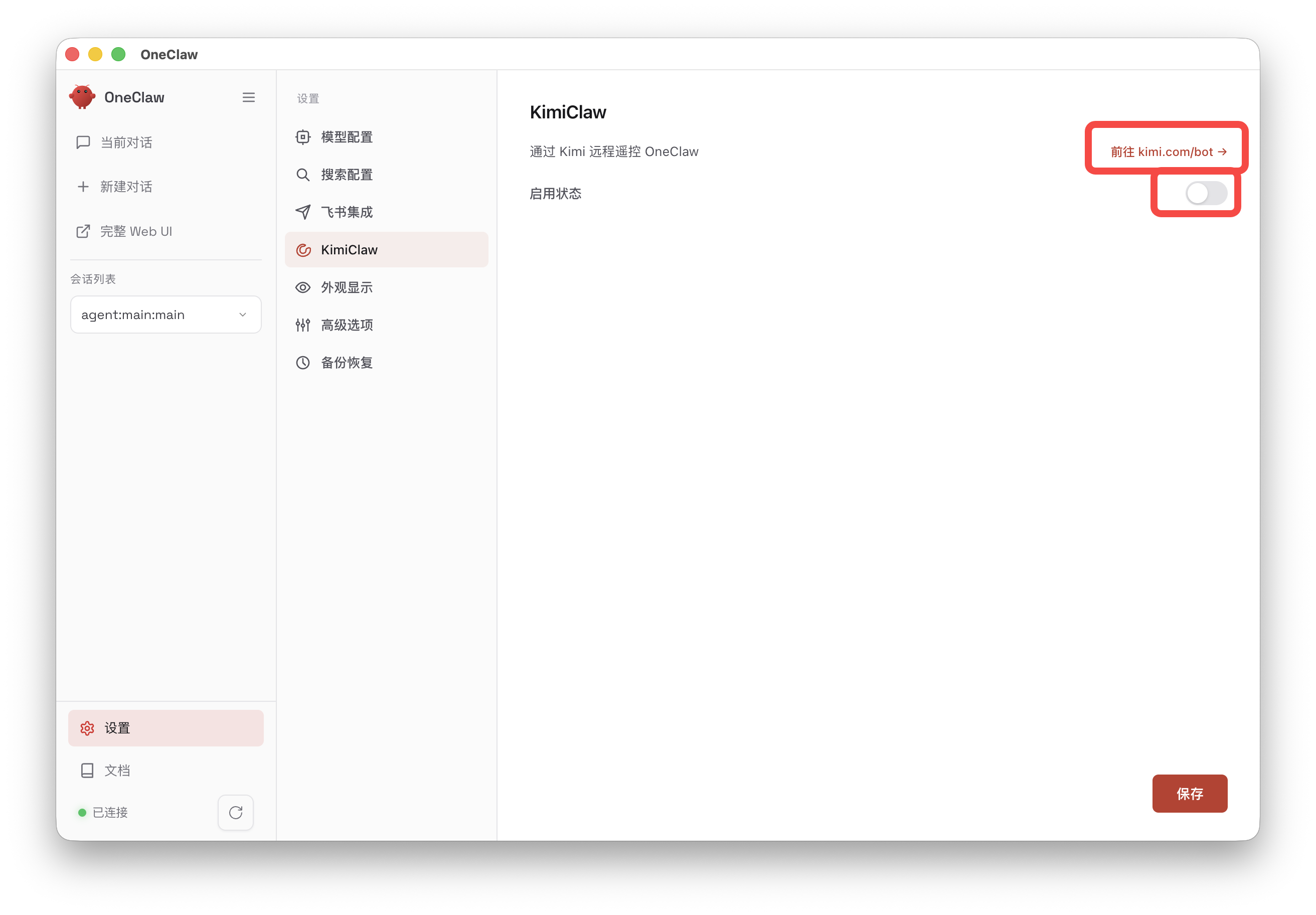
步骤 1: 在 SeekClaw 中获取配对码
- 打开 SeekClaw 应用
- 点击左侧菜单的 「设置」
- 选择 「KimiClaw」 标签页
步骤 2: 在 Kimi 中关联
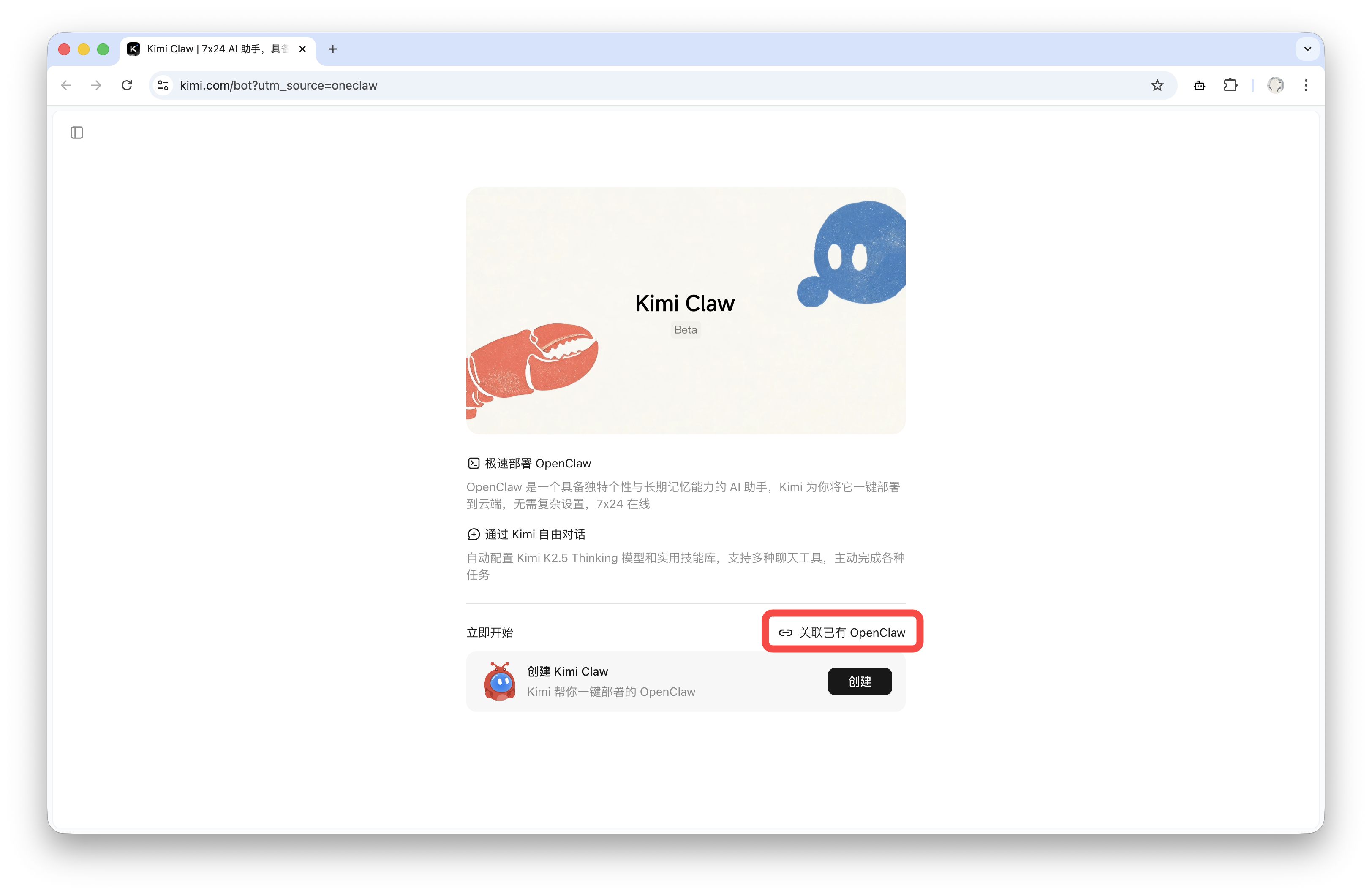
- 打开 Kimi 智能助手(kimi.moonshot.cn)
- 找到 Kimi Claw 页面
- 点击 「关联已有 OpenClaw」
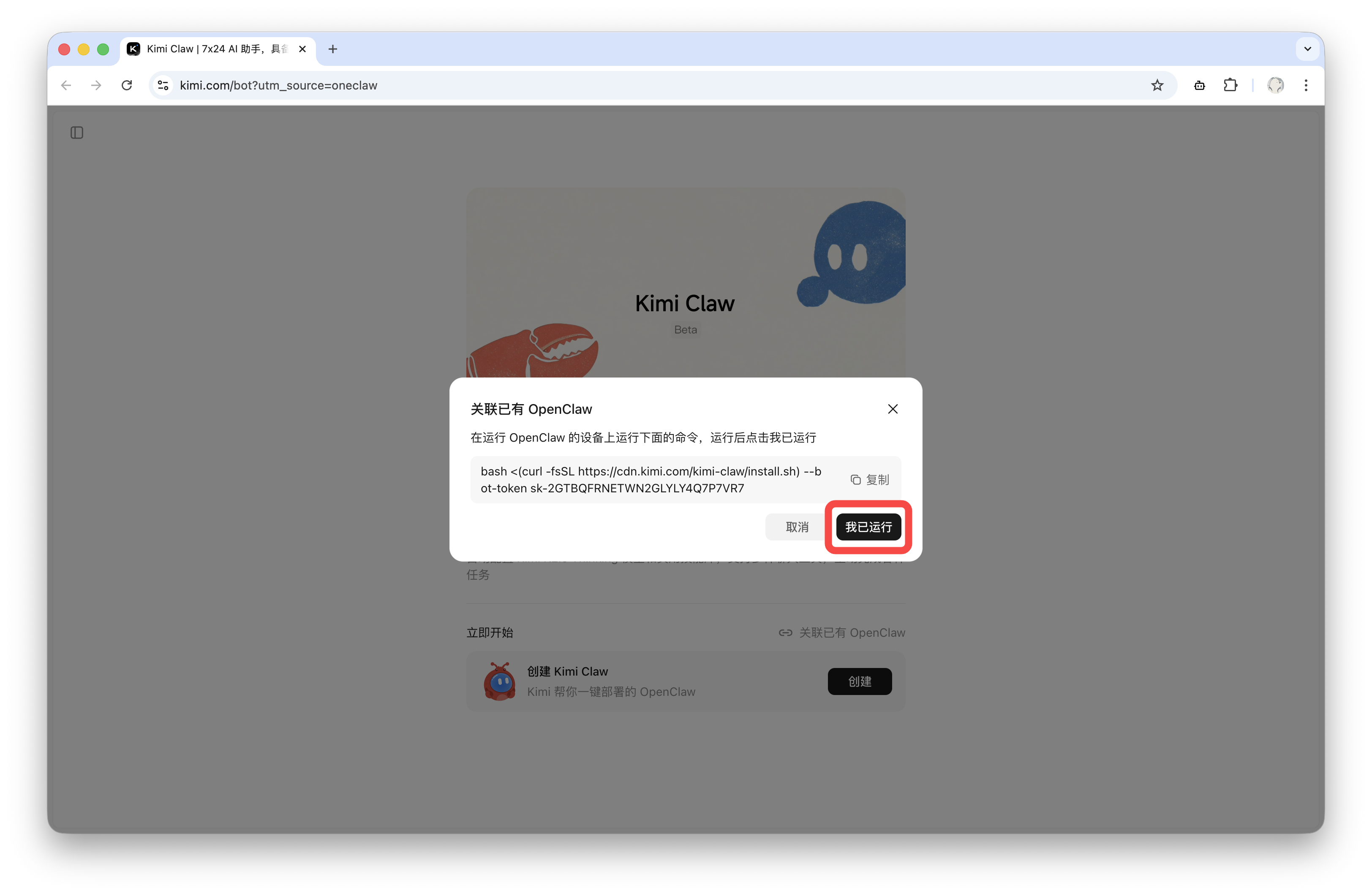
步骤 3: 复制命令
在弹出的对话框中,复制关联命令:
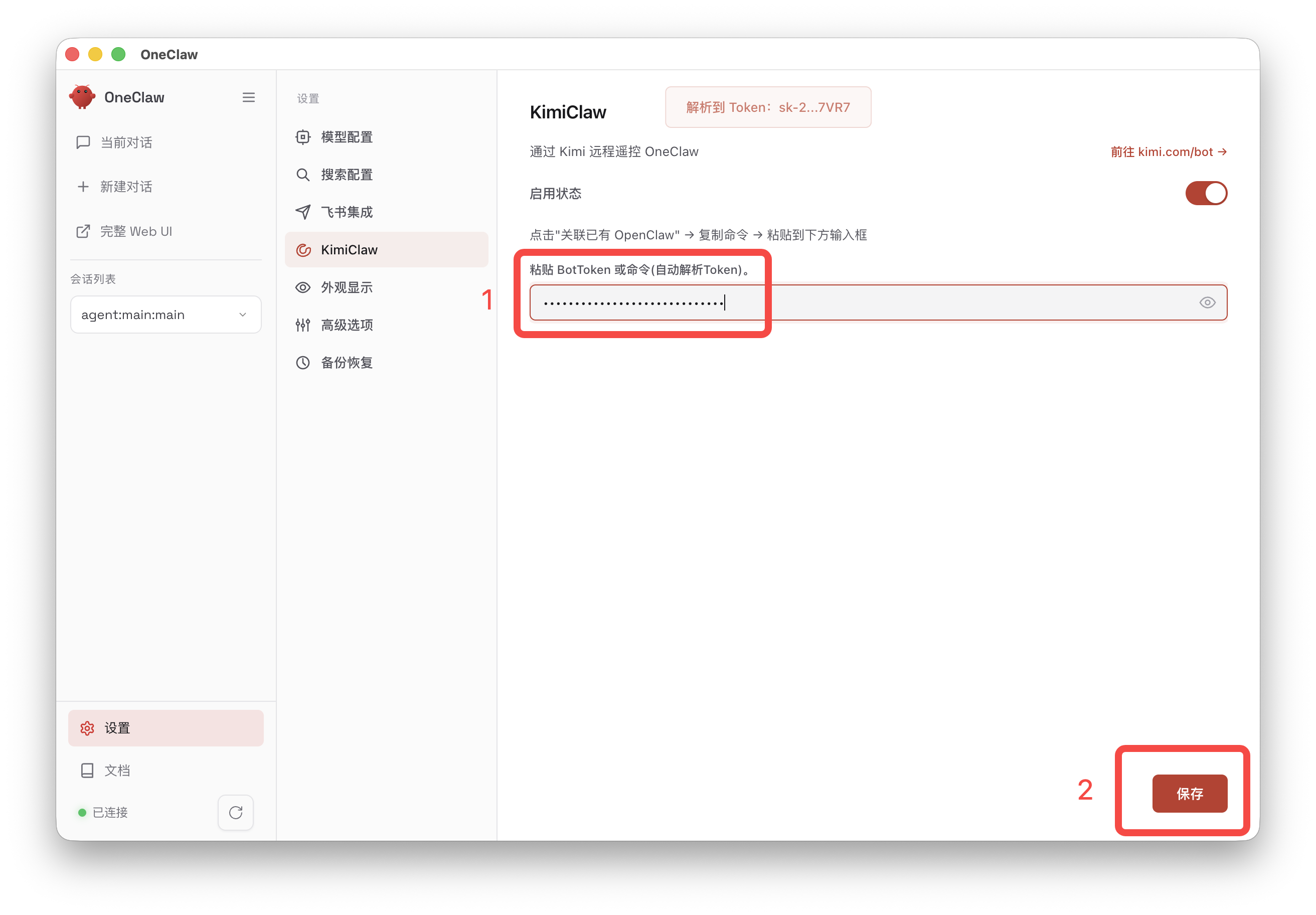
步骤 4: 在 SeekClaw 中粘贴 Token
- 回到 SeekClaw
- 将复制的命令粘贴到输入框
- 点击 「保存」
步骤 5: 确认关联
- 回到 Kimi 页面
- 点击 「我已运行」 确认关联
配对成功!
连接成功后,你会看到 "已连接到 SeekClaw" 的提示。
步骤 6: 开始使用
现在你可以通过 Kimi 发送指令来控制 SeekClaw,例如:
- "帮我打开浏览器访问百度"
- "读取我的文档文件夹内容"
- "帮我搜索今天的新闻"
常用指令
| 指令 | 说明 |
|---|---|
/status | 查看 SeekClaw 连接状态 |
/disconnect | 断开连接 |
/help | 查看帮助信息 |
大功告成!
现在你可以随时随地通过 Kimi 远程控制你的 SeekClaw 了。无论你在手机上还是电脑上,只要打开 Kimi 就能操作你的电脑。